Tampilkan postingan dengan label Tutorial. Tampilkan semua postingan

Rabu, 31 Desember 2014

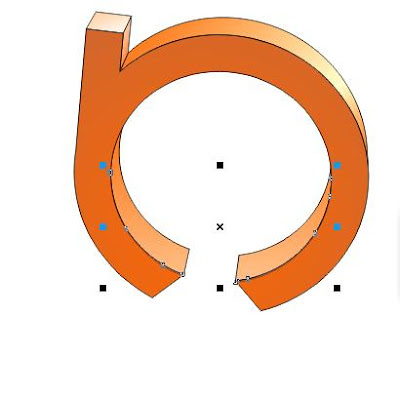
3D logo CorelDraw x4 Tutorial


In this tutorial we're going to creat a 3d logo using coreldraw x4 so lets start
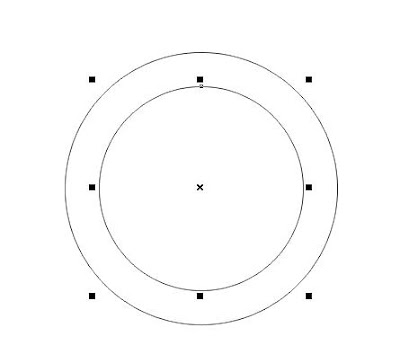
Step-1 creat a cirlce + in the key board hold the shift and resize


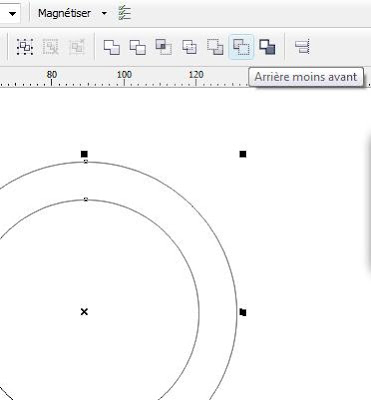
now cut the firts circle by the second


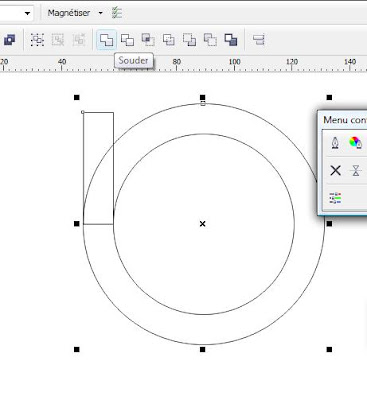
Now draw a rectangle and weld all objects


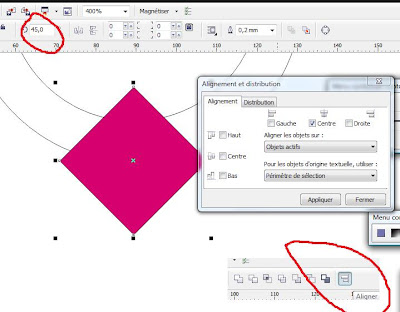
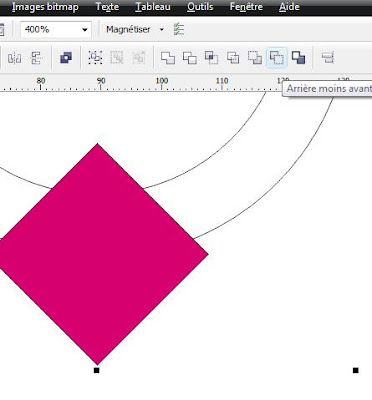
Draw square and rotate it 45° like this


Now use the cut tool
Step-2
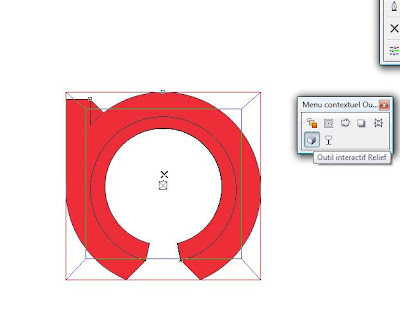
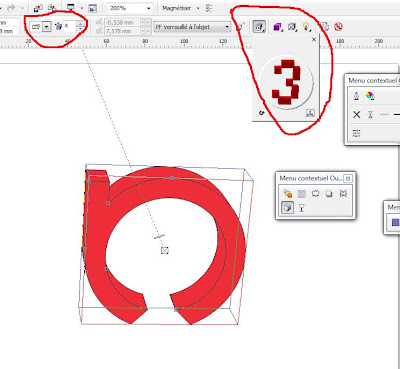
use the 3d tool and extrude the shape


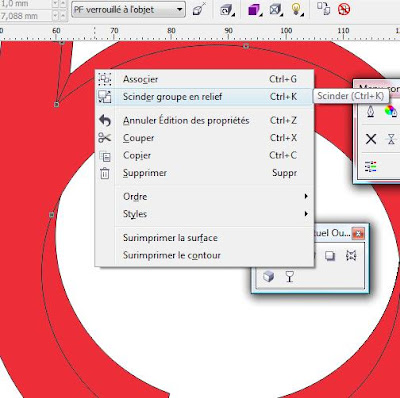
now right and ungroup the 3d shape


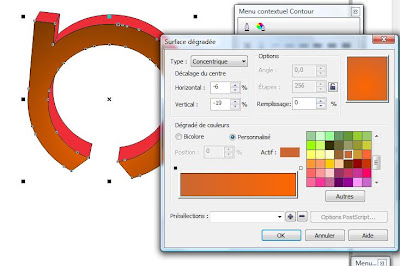
Step-3 lest move to the colors select the front shape and chose radial orange


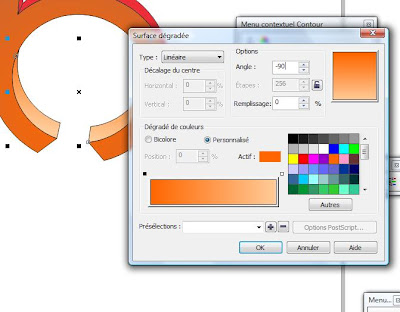
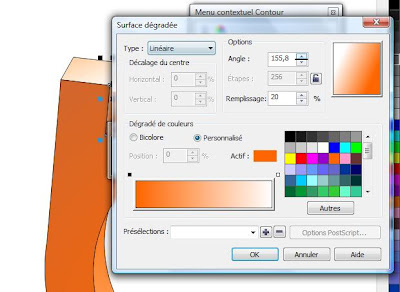
Now select face right click all ungroup now select shapes and weld the and choose the linear orange


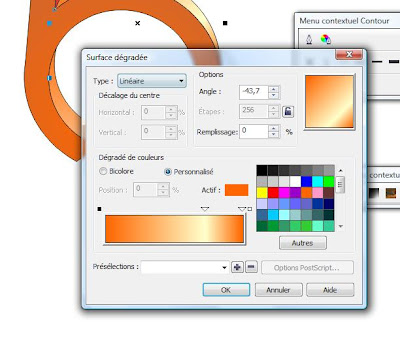
Now select the top shape


Now select the other shape


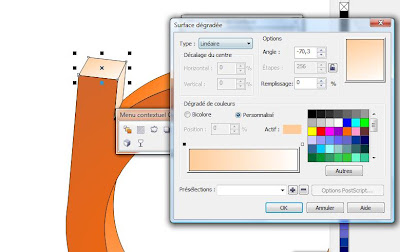
Now select the last shape

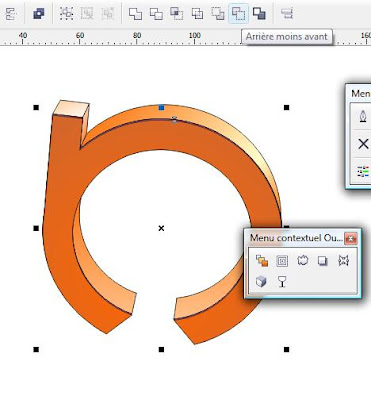
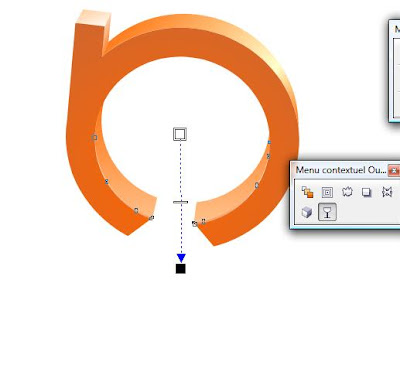
you should have something like this
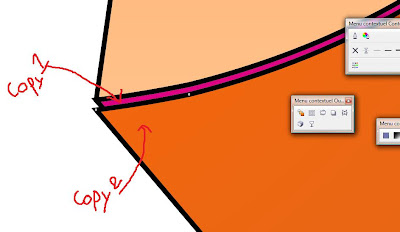
Now select the from shape and duplicate it 2 time and move the second copy litle bit like this


Now select the both copy and cut the firts by the second
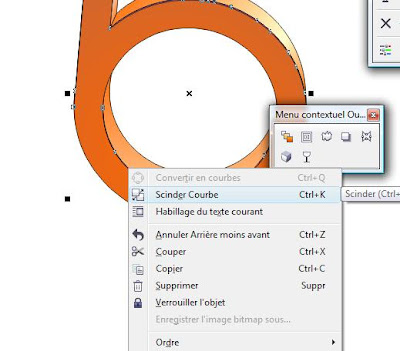
now right click and


Now delete all the shape exept the two in the botton and


chose with color and applly trasparency

Now add the shadoww and this is the result

Jumat, 26 Desember 2014

Cara Memasang Facebook Like Box (Blog)

Cara-Ririn.Com – Adalah sangat menarik apabila blog/web yang kita kelola di pasang sebuah widget. Katakanlah seperti widget Facebook ini. Dengan adanya widget ini, selain bisa menjaring pemirsa setia blog kita, juga bisa mempercantik tampilan blog. Pernah dengar widget Facebook Like Box? Itu lho widget yang berbentuk kotak dan ada tombol like/suka serta foto para liker. Kita kali ini akan membahas topik tentang hal ini.
Sebelum anda memasang widget Facebook Like Box ini di blog kesayangan anda, terlebih dahulu anda harus punya Halaman Suka atau yang biasa disebut sebagai Fans Page Facebook. Apabila belum punya, silahkan buat terlebih dahulu atau baca selengkapnya tentang Cara Membuat Fans Page / Halaman Suka Facebook.
Berikut saya jelaskan langkah-langkah Cara Pasang Widget Facebook Like Box di Blog. Silahkan anda simak baik-baik ya. Cara Pasang Widget Facebook di Blog 3

Cara Membuat Facebook Like Box

1. Silahkan log in dulu di Facebook di url ini www.facebook.com
2. Silahkan kunjungi halaman Developer Facebook di url ini http://developers.facebook.com/docs/plugins/like-box-for-pages/
3. Silahkan masukkan url Halaman Suka Facebook, atur ukuran, warna dll
Cara Pasang Widget Facebook di Blog 1Keterangan:
Nomor 1 tulis alamat url Halaman Facebook anda. Contoh: www.facebook.com/CaraRirin
Nomor 2 tentukan ukuran tinggi widget
Nomor 3 centang untuk menampilkan wajah para liker
Nomor 4 centang untuk menampilkan status Halaman Facebook anda
Nomor 5 tentukan ukuran lebar widget
Nomor 6 pilih warna widget
Nomor 7 centang untuk menampilkan header
Nomor 8 centang untuk menampilkan garis tepi
Setelah itu, silahkan klik tombol Get Code
4. Silahkan pilih tulisan IFRAME dan kemudian copas seluruh script yang ada dalam kotak

Cara Pasang Widget Facebook di Blog 2 

Cara Memasang Widget Facebook Like Box di Blogger/Blogspot

(i) Silahkan log in di www.blogger.com
(ii) Dashboard > pilih tata letak/layout > klik tambahkan Widget/Gadget
(iii) Pilih widget HTML/JavaScript > paste sulururh script yang anda copas tadi
(iv) Klik save dan lihat hasilnya

Cara Memasang Widget Facebook Like Box di WordPress

(i) Silahkan log in di www.wordpress.com
(ii) Pilih menu Appearance > pilih sub Menu Widget
(iii) Pilih Widget Text > klik Add Widget
(iv) Silahkan paste seluruh script yang anda copas tadi > klik Save > lihat hasilnya
Bagaimana? Caranya sangat mudah kan? Kini giliran anda yang mencobanya. Good luck


http://cara-ririn.com/cara-pasang-widget-facebook-like-box-di-blog/

Minggu, 21 Desember 2014

Cara Mengubah Tampilan Facebook ke Semula

Hai sobat kali ini saya mau share sedikit tips mengenai Facebook, Sekarang Facebook memiliki tampilan terbaru yang sangat keren yaitu Facebook News Feed. Banyak sekali tampilan yang dirubah dari versi tampilan sebelumnya. Beberapa fitur terbarunya yaitu timeline facebook, dock yang tersembunyi di bilah kiri dll. 
Namun tak sedikit dari kita yang malah bingung dengan adanya tampilan terbaru dari facebook ini dikarenakan pemakaiannya yang rumit dan seorang pemula yang baru mengenal facebook pun mungkin akan bingung dan ingin mengembalikan tampilan facebook nya ke versi yang lama dikarenakan pemakaiannya yang sangat mudah untuk dipahami. Nah bagi sobat yang mencari trik Cara Mengganti Tampilan Tema Facebook ke Versi yang Lama berikut caranya :

Untuk Browser FIrefox :

1. Pilih Tools
2. Add-ons

3. Pilih Extentions
4. Cari Stylish
5. Untuk mengembalikan tampilan fb ke lama tinggal pilih Disable atau Unistall
6. Restart Mozila Firefox
7. Lihat Tampilan Facebook Sobat ^_^

Untuk Browser Google Chrome

1. Klik tiga garis di pojok
2. Pilih Tools --> Extentions

3. Kemudian cari Facebook News Feed -- Pilih Disable atau klik gambar tong sampah untuk mendisable tampilan terbaru facebook
4. Restart Browser Google Chrome sobat dan lihat tampilan facebook sobat sudah dikembalikan ke tampilan yang semula


Nah mungkin itu sedikit tips mengenai Cara Mengembalikan Tampilan Facebook ke Versi Semula, selamat mencoba !! ^_^

Cara Mengatasi Laptop Hang/Lemot

Terkadang Sangat Menjengkelkan Jika Kinerja Komputer/Laptop Kita Lemot Dan Sering Hang,Apalagi Disaat Ingin Mengerjakan Tugas,Eh Si Kompi/Lapi Malah Lemot Dan Hang Gak Karuan.
Nah Pada Artikel Kali Ini Saya Akan Berbagi Tips Cara Mengatasi Komputer Yang Lemot Atau Sering Hang Dan Not Responding Saat Menjalankan Program.
Untuk Mengatasi Masalah Ini Dapat Kita Mulai Dari Hal Ringan Terlebih Dahulu.Pastikan Kalau Komputer/Laptop Anda Tidak Panas Dan Terlalu Lama Di Operasikan.Sebaiknya Matikan Terlebih Dahulu Komputer/Laptop Dan Tunggu Sekitar 30 Menit-1 Jam.
Dan Selain Itu Anda Juga Bisa Mengikuti Tips Dibawah Ini :
1.Bersihkan Bagian Dalam CPU
Dengan Membersihkan Komponen-Komponen CPU Terutama Pada Bagian Motherboard Dan Ram(Memory) Dari Debu,Karna Debu Dapat Menghambat Lalu Lintas Pada Komputer Dan Membuat Motherboard Menjadi Cepat Panas Dan Kinerja Komputer Tidak Optimal.
2.Hapus/Uninstall Data/Program Yang Tidak Terlalu Dibutuhkan,Karna Jika Drive Terutama Drive C (System) Sudah Terisi Lebih Dari 90% Akan Menyebabkan Kinerja Komputer/Laptop Menjadi Lambat (Untuk Lebih Jelasnya Cara Uninstall Program Di Windows7 Klik Disini)
3.Bersihkan Komputer/Laptop Dari Virus Dan Pastikan Kalau Komputer/Laptop Sudah Terbebas Dari Virus,Lakukan Scannning Pada Komputer/Laptop Dengan Menggunakan Antivirus Dan Jangan Lupa Untuk Selalu Mengupdate Antivirus Yang Anda Gunakan.
4.Bersihkan Cookies,Registry Dan Sampah Lain Pada Komputer/Laptop Dengan Menggunakan Software "CCleaner" Karna Software Ini Terdapat Versi Gratis Anda Dapat Mencarinya Dengan Mudah Di Google Dengan Kata Kunci "Download CCleaner",Untuk Penggunaan CCleaner Ikuti Petunjuk Dibawah Ini.
1.Install Dulu CCleanernya, Pasti Udah Tau kan Cara Menginstall Software Tinggal Next" dan Accept aja.
2.Buka CCleanernya,Klik Analyze Seperti Gambar Dibawah ini. Jangan Lupa Untuk Menutup Browser Seperti Mozzila,dll
3.Setelah Mengklik Analyze,Maka CCleaner Akan Melakukan Scan Browser.Setelah 100% Klik Run Cleaner, Seperti Gambar Dibawah ini
4.Setelah Mengklik Run Cleaner Maka Akan Muncul Pesan "This process will permanently delete files from your system. Are you sure you wish to proceed?" ,Klik Ok saja Seperti Gambar dibawah ini
 
Selesai,Dan Sekarang Kinerja Komputer/Laptop Anda Mudah-mudahan Sudah Lebih Baik,Semoga Artikel Kali Ini Dapat Bermanfaat

Sabtu, 20 Desember 2014

Setting Bios Menjadi CD/DVD ROM

Artikel ini menjelaskan bagaimana cara dan tutorial setting BIOS agar dapat Booting melalui CD/DVD ROM, menjadikan CD DVD first boot, inilah cara untuk melakukan booting pertama dari CD/DVD Rom, Terkadang Anda perlu boot dari CD untuk melakukan installasi sistem operasi, memperbaiki atau upgrade komputer Anda. Masalahnya adalah, sebagian besar komputer/laptop adalah secara default akan melakukan boot dari hard disk, dan tidak dapat untuk boot dari CD. 
Nah, agar komputer Anda dapat melakukan hal ini dapat berbelit-belit, jadi ikuti langkah-langkah ini untuk memastikan Bahwa komputer Anda benar bisa melakukan boot dari CD.
Untuk dapat mengatur agar komputer bisa booting melalu CD/DVD Drive kita harus mengaturnya melalui BIOS, agar dapat masuk ke menu BIOS, hal pertama yang harus Anda lakukan adalah:

1. Reboot pada komputer Anda.
2. Lalu ketika Anda melihat logo produsen komputer/laptop anda ditampilkan, tekan tombol untuk masuk ke menu setup BIOS. Tombol untuk masuk ke meu BIOS bervariasi oleh produsen. Tombol paling umum adalah F2, F10, F12, dan Del. Biasanya tombol masuk ke BIOS akan ditampilkan di bawah logo, atau di samping layar.
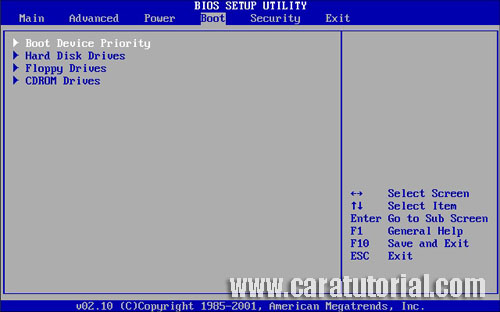
3. Setelah berhasil masuk ke BIOS, maka tampilannya kira-kira akan seperti gambar dibawah ini. Mouse dinonaktifkan, gunakan tombol panah untuk bergerak di sekitar BIOS, Lihat pada "Boot" atau "Boot Priority", hal itu dapat di lihat di menu tab bagian atas, tetapi beberapa BIOS ini mungkin terletak di lanjutan atau bagian yang lain. 
Cara Tutorial Setting BIOS Agar Booting dari CD/DVD ROM

4. Setelah masuk menuju Boot, lalu pilih Boot Device Priority dan tekan "ENTER" untuk masuk. Namun beberapa Bios terkadang berbeda tampilan menunya, jangan khawatir, tentunya sama saja, hanya tata letak yang berbeda.
Cara Tutorial Setting BIOS Agar Booting dari CD/DVD ROM
5. Setelah di "Boot Device Priority", Anda akan melihat 1st perangkat boot diatur sebagai "Floppy Drive". gunakan tombol panah untuk memilih item ini dan tekan "ENTER"
Cara Tutorial Setting BIOS Agar Booting dari CD/DVD ROM

6. Sekarang Anda akan memiliki pilihan pada drive yang akan digunakan, pilih "CDROM" dan tekan "ENTER"
Cara Tutorial Setting BIOS Agar Booting dari CD/DVD ROM

7. CDROM" kini telah di pilih menjadi perangkat boot pertama Anda, Anda sekarang Harus menyimpan pengaturan dan keluar, pada sebagian besar komputer biasanya menekan "F10" pada keyboard, jika tidak bisa, silahkan pergi menuju menu tab "Exit" lalu pilih "SAVE DAN EXIT".
Cara Tutorial Setting BIOS Agar Booting dari CD/DVD ROM

Lalu komputer anda akan secara otomatis melakukan Reboot dan CDROM anda telah berhasil boot.
Cara Tutorial Setting BIOS Agar Booting dari CD/DVD ROM
Selesai! Bila tampilan bios pada komputer/laptop anda berbeda seperti tampilan screenshot di atas, intinya sama saja, semua menu pilihan dengan kata yang sama. Hanya tata letak penempatan menunya yang berbeda. Anda harus dapat memahami itu dengan baik.
 
http://www.caratutorial.com/2013/08/cara-tutorial-setting-bios-agar-booting.html

Rabu, 17 Desember 2014

Cara Restore Windows 7

Melakukan restore Windows di Windows 7 sangatlah mudah, cukup ikuti panduan yang sudah WinPoin siapkan berikut ini:
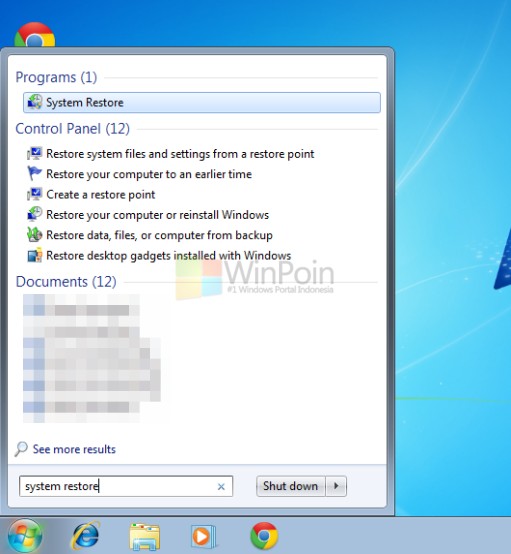
1. Buka Start Menu lalu ketikkan System Restore dan Enter
Cara Restore Windows 7 dengan System Restore
2. System Restore Window akan terbuka, klik Next
Cara Restore Windows 7 dengan System Restore
3. Pilih restore point yang ingin kamu gunakan. Restore Point ini berisi “backup” registry dan berbagai pengaturan Windows. Setiap registry dan pengaturan Windows akan dikembalikan ke titik dibuatnya Restore Point tersebut
Cara Restore Windows 7 dengan System Restore
4. Klik Finish
Cara Restore Windows 7 dengan System Restore
5. Klik Yes, pastikan kamu menunggu hingga proses restore selesai.
Cara Restore Windows 7 dengan System Restore

Setelah proses restore selesai, maka kondisi komputer kamu akan kembali ke kondisi saat restore point dibuat. Restore Point ini dibuat oleh sistem secara otomatis dalam periode tertentu, atau kamu juga bisa membuat restore point sendiri secara manual.
Dengan melakukan restore Windows, kamu bisa mengembalikan kondisi Windows seperti sebelum saat terjadinya error.

Selasa, 09 Desember 2014

Cara mengganti biground facebook

Selamat Sore

Kali ini saya postingkan cara mengganti layout/latar facebook, Capek kali ya dengan background facebooknya yang itu-itu aja “putih biru”.
Ya sudah liat dlu ne contoh thema /background di bawah ini..... Mau sperti itu kan, pasti Dong..!! hehe… Langsung saja aplikasikan langkah langkah di bawah ini.


1. Pastikan anda sedang login di facebook
2. Download add on mozila atau klik link tersebut
    https://addons.mozilla.org/en-US/firefox/addon/stylish/
    Klik “Add to Firefox” setelah itu restart Firefox
3. Setelah Add on terinstal silahkan pilih tampilan facebook sobat klik link di bawah ini..!!
    http://userstyles.org/styles/browse/facebook


+ Instal With Stylish


4. Klik install stylish pada samping kanan gmabar lalu Save
5. Silahkan lihat hasilnya Di facebook sobat

Nah itu dia Sob 5 langkan merubah background facebook, Mudahkan..??

Selamat Mencoba

Jumat, 07 November 2014

Membuat Logo INDOSIAR


Pada Tutorial Coreldraw kali ini saya  punya tutorial yaitu membuat logo SCTV di tutorial CorelDRAW kategori Desain Logo sebelumnya.
Di sini saya masih akan membuat logo salah satu stasiun televisi swasta Indonesia, yang mungkin program – programnya sering juga Anda tonton yaitu Indosiar.

Langsung saja
1. Sepertri biasa buat file baru Ctrl+N
lalu membuat sebuah lingkaran menggunakan Ellipse Tool atau tekan F7 usahakan sambil menekan Ctrl+Shift supaya bentuknya proposional, di tutorial ini sengaja saya tidak menyebutkan patokan  ukuran – ukurannya, Anda bisa memberikan ukuran pada masing – masing objek yang lebih sesuai lagi dengan hati Anda ( kaya yang lg milih pacar aja ya gan hihihi..).

2. Buat persegi panjang dengan menggunakan Rectangle Tool (F6) dan timpakan di lingkaran yang telah kita buat tadi, atur letaknya seperti pada gambar di bawah ini :
tutorial coreldraw

2. Tekan Ctrl A pada keyboard untuk menyeleksi semua objek kemudian Trimtutorial coreldraw pada Menu Bar klik Arange > Shaping> Trim
Setelah ditrim kamudian hapus persegi panjangnya seperti pada gambar di bawah ini :
tutorial coreldraw


Maka hasilnya :
tutorial coreldraw
4. Buat lagi persegi panjang tipis gan seperti kira – kira pada gambar di bawah, kemudian lakukan trim seperti pada langkah sebelumnya.
tutorial coreldraw
Setelah ditrim dan dihapus / delete / ditiadakan / dimusnahkan ( opo….hehehe : ) persegi panjangnya maka nanti hasilnya seperti di bawah ini :
tutorial coreldraw
5. Kemudian klik kanan pilihBreak Curve Apart ( Ctrl K ) untuk memisahkan masing – masing objek hasil trim / potongan tadi yang masih menyatu, hal ini dilakukan untuk mempermudah pewarnaannya nanti.
6. Sekarang kita duplikat objeknya lakukan Transformations pada Menu Bar klik Arange > Transformation> Posision ( Alt + F7 ), jika kotak dialog Transformations sudah muncul di sebelah kanan pada layar monitor Anda, mari kita klik langkah – langkah seperti yang dilingkari di bawah ini :
tutorial coreldraw
7. Kemudian  posisikan sehingga menjadi seperti ini :
tutorial coreldraw
8. Sekarang kita warnain masing masing objek seperti di bawah ini :
tutorial coreldraw
Anda bisa mewarnai semirip mungkin dengan yang aslinya,
9. Setelah memberikan pewarnaan seperti di atas sekarang kita tambahkan Teks Indosiarnya, saya menggunakan Century Gothic Bold, dan yang huruf O nya itu kita bisa membuatnya sendiri dengan 3 lingkaran merah. kemudian atur ukuran dan posisikan seperti pada gambar di bawah.
tutorial coreldraw
10. Sekarang kita hilangkan Outline-nya. Caranya Ctrl A untuk memblok seluruh objek klik Fly Over Outlinen-nya pilih None :
tutorial coreldraw
11. Buat persegi panjang lagi dan atur letaknya supaya mengelilingi semua objek yang telah kita buat tadi, lalu gunakan Shape Tool untuk menumpulkan siku  persegi panjangnya drag salah satu node yang terletak di pojok persegi panjangnya atur arahnya gan. Ilustrasinya Anda bisa melihat gambar di bawah :
tutorial coreldraw
Hasil akhirnya akan terlihat seperti di bawah ini :
logo indosiar
Tutorial Logo Indosiar memang untuk Anda gan hehehe...
Saya meminta maaf kepada perusahaan yang punya logo, baik itu dalam penggunaan logo tanpa izin, maupun  kekurangan dan ketidak sempurnaannya. Tapi tujuan saya di sini hanya ingin belajar dan belajar !!! serta membagikan ilmu apa yang sedang saya pelajari, karena dengan metode belajar seperti itu kita akan lebih bisa memahami apa yang sedang kita pelajari tidak kurang dan juga tidak lebih hehehe...
kata – katanya pernah baca di buku gan lupa sumbernya tapi n_N.
Makasih semoga bermartabak eh bermanfaat !!!
 http://www.ilmugrafis.com/coreldraw_logo.php?page=membuat-logo-indosiar